
Jak vytvořit vizitky ve Wordu – kompletní návod krok za krokem
Potřebujete rychle vytvořit vizitku a nemáte grafický program? Jednou z nejjednodušších možností je vytvořit vizitky ve Wordu. Microsoft Word sice není profesionální grafický software, ale pro jednoduché vizitky je často dostačující.
Přinášíme vám několik návodů, které vám pomohou snadno a rychle sestavit firemní či osobní vizitku. Jedná se o základní programy a aplikace, ale také o profesionální grafické nástroje, pomocí kterých budete moci vytvořit velmi kreativní a neotřelé vizitky.
Jako první začínáme tvorbou vizitky pomocí programu MS Word, který je zahrnut v balíku kancelářských aplikací Microsoft Office. V tomto návodu si ukážeme, jak vytvořit vizitku ve Wordu krok za krokem, jak nastavit správný rozměr vizitky, jak připravit více vizitek na jednu stránku a jak exportovat dokument pro tisk.
1) Standardní rozměr vizitky
Než začnete vizitku navrhovat, je důležité znát její správné rozměry.
Nejběžnější formát vizitek používaný v České republice je:
90 × 50 mm
Při profesionálním tisku se používá také tzv. spadávka, aby po ořezu nevznikly bílé okraje.
Doporučené rozměry grafiky:
-
čistý formát vizitky: 90 × 50 mm
-
formát se spadem: 94 × 54 mm
-
bezpečná zóna pro text: minimálně 3–5 mm od okraje
Ve Wordu většinou připravíte základní návrh bez spadu a případné tiskové úpravy se provedou při exportu do PDF.
2) Nastavení okrajů stránky vizitky
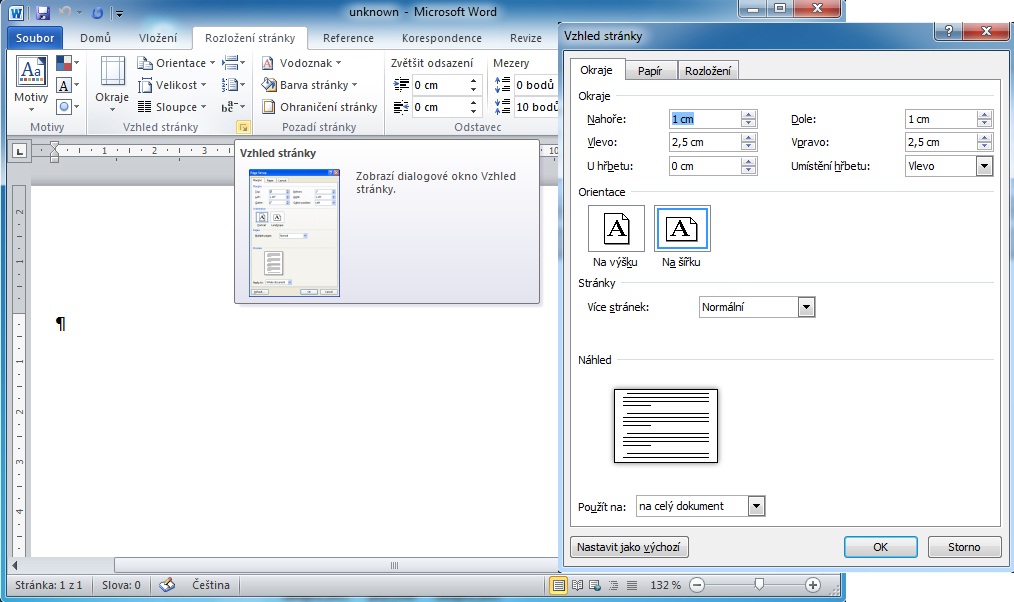
V úvodním kroku budeme muset nastavit správné okraje na tyto parametry. Nahoře a dole 2,5 cm, vlevo a vpravo 1 cm, u hřbetu 0 cm. Orientaci vizitky je možno zvoli na výšku i na šířku, při tisku ani na cenu to nehraje roli. Samotné nastavení okrajů pak nalezneme v nabídce Vzhled stránky. Do této nabídky se dostaneme takto. Klikneme na záložku Rozložení stránky, kde nalezneme skupinu Vzhled stránky a klikneme na šipku, která směřuje do pravého dolního rohu a vyvolá kontextovou nabídku s názvem Vzhled stránky. Uživatelé, kteří mají zapnuté pravítko, se mohou do této nabídky dostat levým dvojklikem na myši na horizontálním či vertikálním pravítku.
V horním menu vyberte:
Rozložení → Velikost → Další velikosti papíru
Nastavte rozměr stránky:
-
šířka: 90 mm
-
výška: 50 mm
Tím vytvoříte dokument o velikosti jedné vizitky.
3) Vložení textového pole vizitky
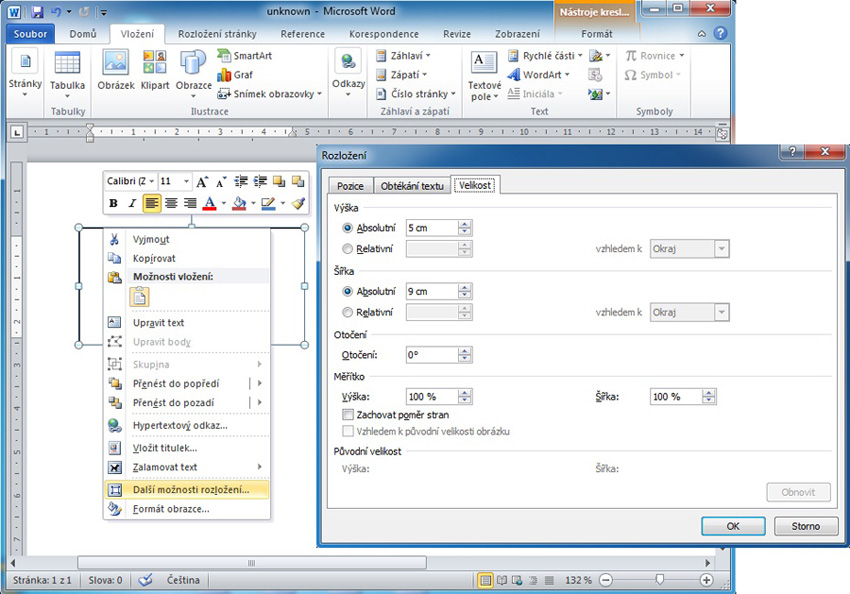
Dalším krokem je vložení textového pole na vizitku. Textové pole nalezneme na záložce Vložení -> skupina Text -> nabídka Textové pole -> možnost Nakreslit textové pole. Po nakreslení textového pole, musíme nastavit správné velikosti podle toho, jestli chceme vizitku 90 x 50 mm či 85 x 55 mm. Klikneme pravým tlačítkem myši na obrys právě vytvořeného textového pole a zvolíme možnost Další možnosti rozložení. Poté se přepneme na kartu Velikost a nastavíme požadované velikosti.
Tip: Samotné textové pole je možno doplnit o různé grafické efekty. Ty nalezneme po kliknutí pravým tlačítkem na myši na obrys textového pole a zvolíme možnost Formát obrazce.
3) Přidání textů, které chcete na vizitce mít
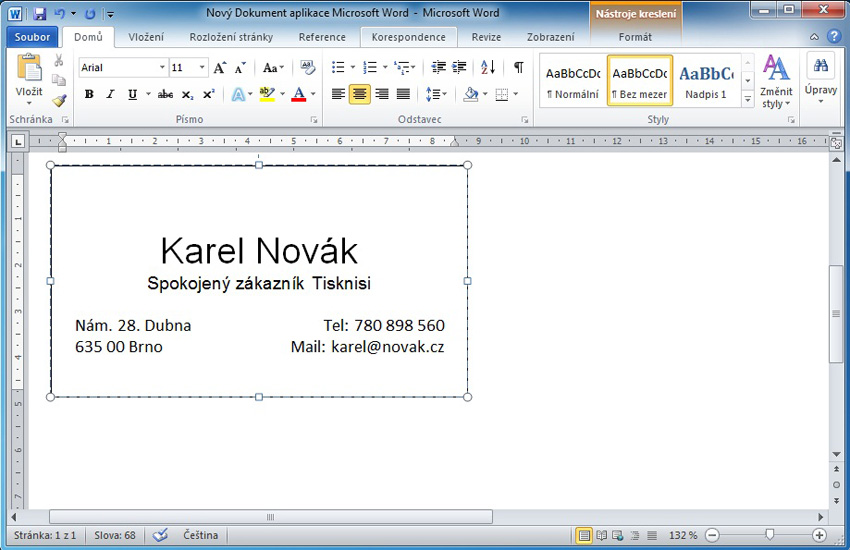
V tuto chvíli máme téměř hotovo a stačí pouze přidat text na vizitku. Ten přidáme tak, že klikneme pravým tlačítkem na textové pole a vybereme možnost Upravit text. Napíšeme požadované informace pro vizitku a navíc již můžeme používat dobře známé formátování textu jako je zarovnání (doleva, doprava, do bloku, na střed), podtržení (ctrl + u), ztučnění (ctrl + b), kurzíva (ctrl + i), barva písma, font písma atd.
Na vizitce by měly být základní kontaktní informace:
-
název firmy
-
jméno a příjmení
-
pracovní pozice
-
telefon
-
email
-
webová stránka
-
adresa firmy
Pro profesionální vzhled doporučujeme používat maximálně dva různé fonty.
Logo nebo obrázek vložíte pomocí funkce:
Vložení → Obrázek
Poté můžete logo upravit, změnit jeho velikost nebo zarovnání.
Pro přesné rozložení prvků můžete využít:
-
textová pole
-
zarovnání objektů
-
vodicí linky
Díky tomu bude vizitka přehledná a profesionální.
4) Uložení vizitky
Vizitku uložíme ve formátu .pdf. Pro tisk je ideální exportovat dokument s vizitkou právě do formátu PDF.
Postup:
Soubor → Uložit jako → PDF
PDF zachová rozvržení dokumentu a je vhodné pro profesionální tisk.
5) VyTisknisi vlastní vizitky
Nyní již zbývá poslední a to nejdůležitější fáze - tisk vizitek, který můžete svěřit nám, jakožto odborníkům na tisk vizitek. Tisková data s vizitkou jednoduše nahrajete: zde
Samozřejmostí je důkladná kontrola správnosti dodaných podkladů s vizitkou před tiskem z naší strany. V případě, že cokoliv nebude na vizitkách sedět, opravíme popř. vás budeme záhy kontaktovat.
Máme zájem na tom, abychom tiskli skutečně kvalitní vizitky, které vás budou skvěle reprezentovat! Vizitky vytiskneme v co nejvyšší možné kvalitě na prémiový papír 350g mat.
Nejčastější chyby při tvorbě vizitek ve Wordu
Při návrhu vizitek ve Wordu se často objevují tyto chyby:
-
text příliš blízko okraje
-
nízké rozlišení loga
-
použití příliš mnoha fontů
-
špatné zarovnání prvků
-
nesprávné rozměry dokumentu
Dodržení základních pravidel pomůže vytvořit vizitku, která bude působit profesionálně.
Alternativa: online návrh vizitek
Pokud nechcete používat Word nebo potřebujete profesionálnější řešení, můžete využít náš online editor vizitek. Klikněte zde.
Ten umožňuje:
-
rychle vytvořit vizitku
-
upravit připravené šablony
-
přidat logo a text
-
rovnou objednat tisk
Celý proces tak zabere jen několik minut.
FAQ – vizitky ve Wordu
Je možné vytvořit vizitky ve Wordu zdarma?
Ano. Pokud máte Microsoft Word, můžete vizitky vytvořit bez dalších grafických programů.
Jaký rozměr má vizitka ve Wordu?
Nejběžnější rozměr vizitky je 90 × 50 mm.
Lze vytvořit více vizitek na jednu stránku?
Ano, nejjednodušší je použít tabulku a vizitku zkopírovat do více buněk.
Je Word vhodný pro profesionální návrh vizitek?
Word je vhodný pro jednoduché vizitky. Pro profesionální grafiku se používají programy jako Illustrator nebo InDesign.
Jak připravit vizitku pro tisk?
Nejlepší je uložit dokument do formátu PDF a zkontrolovat rozměry a kvalitu obrázků.